很多Pixel手机用户在卸载第三方VPN应用后,常会遇到移动数据、Wi-Fi明明显示已连接却打不开网页、部分应用无法联网的异常,这类问题大多不是硬件故障,而是VPN残留的系统配置没有被正常清除,我们整理了经过实测的分步排查方案,帮你逐步恢复正常网络状态。
故障核心成因与排查前置条件
Pixel手机搭载的原生安卓系统,VPN权限管理逻辑和国内定制UI不同,很多第三方VPN在运行时会修改系统级的路由表、VPN永久驻留规则,部分轻量VPN应用的卸载程序没有同步回滚这些底层配置,就会导致系统默认把所有网络流量往已经不存在的VPN通道转发,最终出现网络假连通的状态。
操作前你需要先确认自己没有在系统设置里手动开启“始终开启VPN”的原生配置,也没有同时安装多个同类型的网络代理类应用,排查过程中不需要root设备,所有操作都在系统自带的设置菜单内完成,不会影响手机里的本地存储照片、聊天记录等常规数据。
第一步:清除系统VPN服务残留配置
先打开Pixel手机的设置应用,依次进入“网络和互联网”选项,找到VPN分类入口,点进去之后你会看到之前所有安装过的VPN应用的配置记录,哪怕对应的应用已经被卸载,这些残留条目依然会显示在列表里,很多用户卸载VPN后从来没有点开过这个页面,完全不知道这些残留配置的存在。
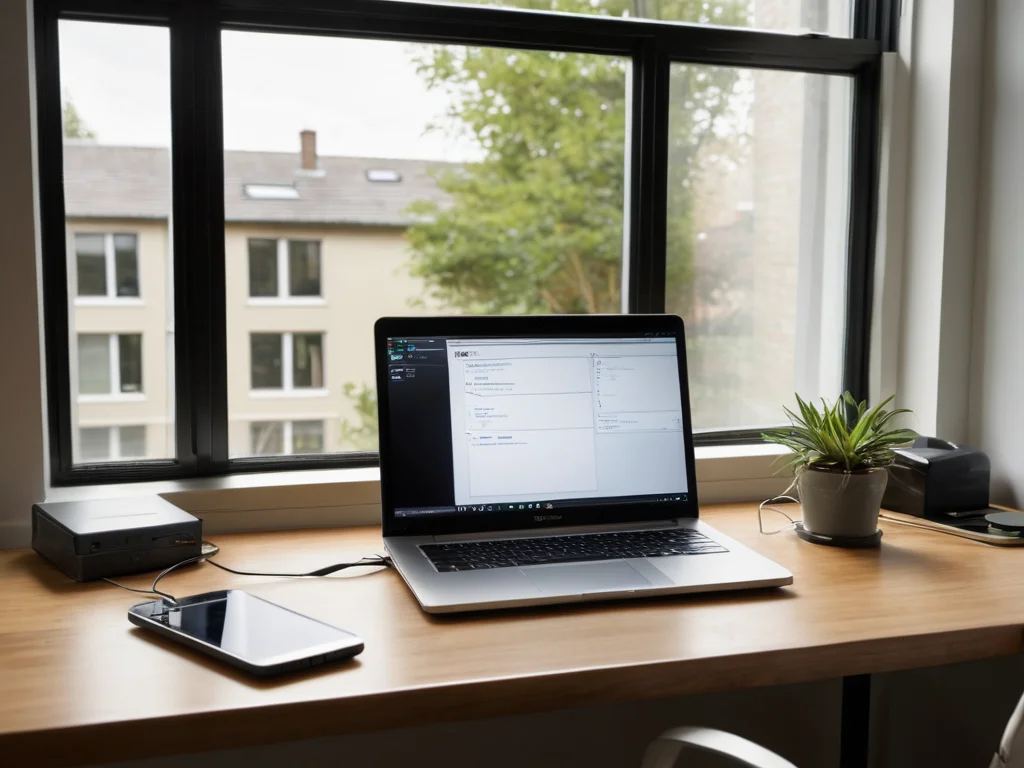
用户在手机系统设置中操作,清理VPN残留配置以修复卸载VPN后的网络异常
点击列表里所有不属于当前在用的VPN条目,选择删除配置选项,全部清理完成之后重启一次手机,再尝试连接普通Wi-Fi测试网页访问,如果此时网络已经恢复正常,说明残留的手动VPN配置是故障的核心诱因,不需要进行后续的深度操作。
第二步:重置系统网络堆栈配置
如果清理VPN条目之后故障依然存在,说明残留的规则已经写入了系统网络堆栈的缓存里,这时候回到设置的系统选项,找到“重置选项”分类,选择里面的“重置Wi-Fi、移动网络和蓝牙”功能,闪连加速器电脑连接设置这个功能是原生安卓专门用来修复网络配置异常的官方工具。
执行重置操作前注意,这个步骤会清除你之前保存的所有Wi-Fi密码、已配对的蓝牙设备记录,不会删除手机里的其他个人数据,重置完成后手机会自动重启,你重新连接常用的Wi-Fi之后,大部分卸载VPN后的网络异常都会被修复。
这里要注意一个常见误区,很多用户遇到网络问题会直接选择恢复出厂设置,其实完全没有必要,原生Pixel的网络重置功能已经可以覆盖所有VPN修改过的系统网络配置,不需要动用到全机数据擦除的操作,避免不必要的数据备份负担。
特殊场景:排查隐藏的VPN驻留规则
如果完成前面两个步骤之后网络还是异常,闪连你可以进入设置的应用和通知菜单,选择查看所有应用,点击右上角的筛选按钮,勾选“显示系统应用”,在应用列表里查找名称包含“VPN”关键词的系统服务进程,检查这些进程有没有被手动限制后台运行或者禁用联网权限。
部分用户之前为了让VPN后台不被杀,手动给VPN应用开了“不受数据用量限制”的权限,卸载应用之后这个权限标记有时候会残留到系统网络规则里,你可以在特殊应用访问的联网控制里,把所有陌生应用的不受数据限制权限全部关闭,再重启手机测试。
还有一类容易被忽略的场景,如果你之前用的是企业配发的配置文件安装的VPN,这类配置不会随着应用卸载自动删除,你需要进入设置的“安全”选项,找到“设备管理应用”分类,把不属于官方系统的第三方设备管理证书全部移除,才能彻底清除这类VPN的强制路由规则。
所有操作完成之后,你可以先尝试访问几个不同的普通公共网页,确认移动数据和Wi-Fi都可以正常加载,再测试之前联网异常的应用,如果依然有部分应用无法联网,大概率是应用本身的联网权限被之前的VPN配置连带修改,单独在应用信息的联网控制里重新授权即可,不需要重复执行网络重置操作。